
使い方ガイド
目次
準備と登録
スマホを登録する
アプリで楽しむ
便利な機能
- アプリでデータを確認する
- データを個別にバックアップ・復元する
- バックアップ不要なデータを除外する
- 写真やビデオを知り合いに共有する
- バックアップしたデータを削除する
- ROOMの切り替え・状態を確認する
- 作成したアルバムを編集する
アプリの詳細な設定
パソコンで楽しむ – Webビューア –
アプリをインストールする
「まるっと保存くん」を利用するには、始めにお使いのスマホに「まるっと保存くん」アプリをインストールします。
右側に表示されているQRコードをスマホのカメラでスキャンすると、アプリのストア画面が表示されます。ストア画面に表示されている「入手」、もしくは「インストール」ボタンをタップし、アプリをインストールしてください。

スマホを登録する
バックアップや復元を行いたいスマホを、「まるっと保存くん」へ登録します。
ご契約のライセンスキー1つにつき、最大3台のスマホを登録してバックアップを行うことができます。
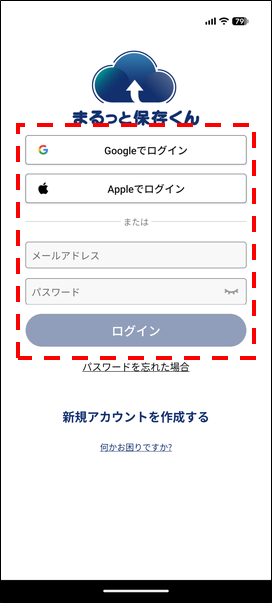
① GoogleアカウントやApple IDで登録された方は「Googleでログイン」または「Appleでログイン」をタップし、ログインします。
また、その他のメールアドレスで登録された方は、登録されたメールアドレスとパスワードを入力し、「ログイン」ボタンをタップします。
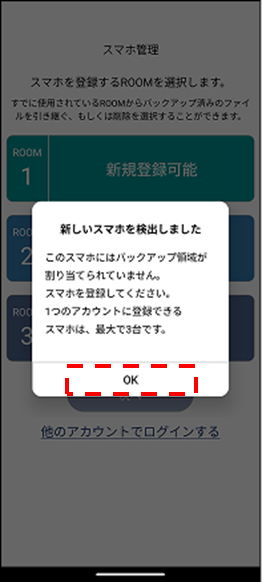
②「新しいスマホを検出しました」メッセージが表示されましたら、「OK」をタップします。
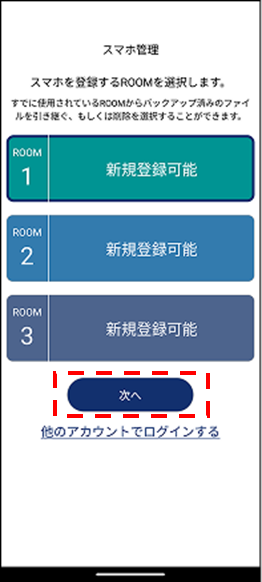
③「スマホ管理」画面が表示されましたら、スマホを登録したい「ROOM」を選択し、「次へ」をタップします。
| ヒント! 別のスマホで登録済みのROOMを選択した場合、すでにバックアップ済みのデータを「削除する」か、「引き継ぐ」かを選択できます。 ・「削除する」を選択された場合、ROOM内に保存されたバックアップデータはすべて削除され、新規のROOMとしてご利用いただけます。 ・「引き継ぐ」を選択された場合、ROOM内に保存されたバックアップデータは削除されずにそのまま残り、あらたに登録するスマホと一緒にご利用いただけます。 |
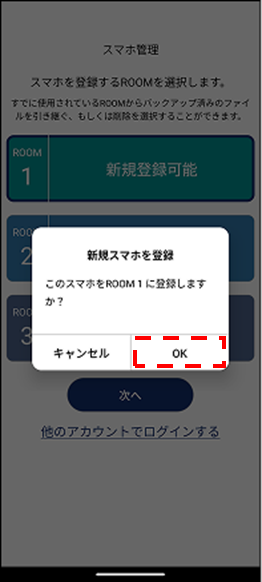
④「新規スマホを登録」メッセージが表示されましたら、「OK」をタップします。
アプリ画面の説明
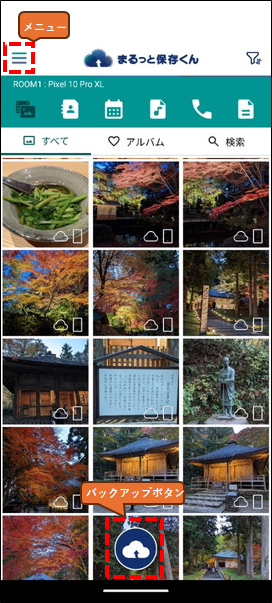
○「すべて」画面
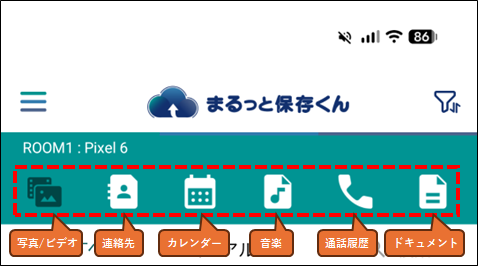
○各機能ボタン
○写真やビデオの状態アイコン
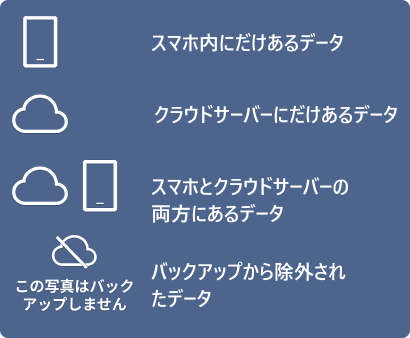
スマホ内にだけあるデータ
お手元のスマホ内にデータが存在し、まだクラウドサーバーへバックアップされていないデータです。
スマホとクラウドサーバーの両方にあるデータ
お手元のスマホ内と、クラウドサーバー内の両方に存在しているデータです。
クラウドサーバーにだけあるデータ
クラウドサーバー内にバックアップデータが存在し、お手元のスマホ内からは削除されているデータです。
バックアップから除外されたデータ
「除外」に設定されたデータは今後バックアップは行われず、バックアップデータも存在しません。
○スクロールバー
メイン画面を指で上下にスクロールすると、メイン画面の右側にスクロールバーが表示されます。
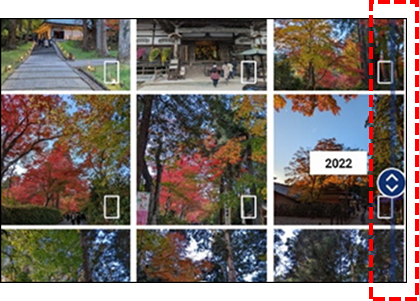
スクロールバーを使用すると、指でスクロールするより一度に多くの写真やビデオを送ることができます。
また、「日付順」で表示を行っている状態でスクロールバーを動かすと、写真やビデオの撮影年月(撮影日のデータが含まれていない場合には、ファイルの作成年月)が表示され、写真やビデオを探しやすくなります。
○ソート機能
「すべて」画面の右上にある「ソート」ボタンをタップすると、「すべて」画面に表示される写真やビデオの表示順や、表示されるファイルの種類を変更できます。
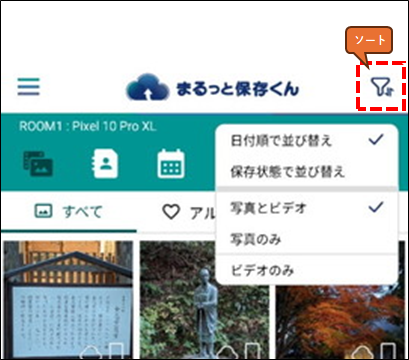
日付順で並び替え:
写真やビデオの撮影日(撮影日のデータが含まれていない場合には、ファイルの作成日)順に表示されます。
保存状態で並び替え:
まだバックアップされていない写真やビデオを優先して、撮影日順に表示されます。バックアップが行われたファイルは、リス トの一番下へ移動します。
写真とビデオ:
写真とビデオの両方がメイン画面に表示されます。
写真のみ/ビデオのみ:
写真、またがビデオのみがメイン画面に表示されます。
○メニュー画面
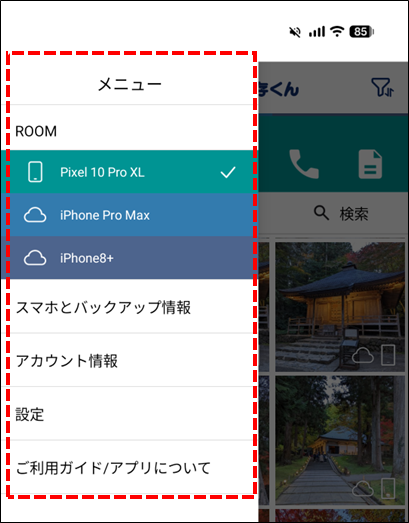
ROOM:
別のROOMに設定した他のスマホのバックアップデータを確認できます。
スマホとバックアップ情報:
各ROOMに設定したスマホやバックアップデータの総容量、最後にバックアップを実行した日付などを確認できます。
アカウント情報:
ご契約の情報確認や、アカウント関連の情報変更を行うことができます。
設定:
アプリの各種設定を行うことができます。
ご利用ガイド/アプリについて:
本ガイドやアプリのバージョンを確認できます。
○「アルバム」画面
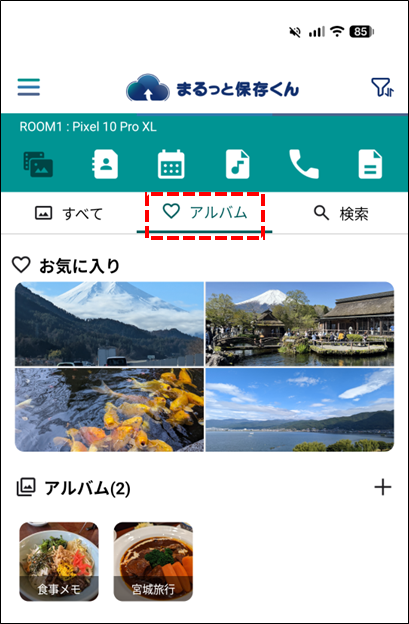
お気に入り:
「お気に入り」に設定した写真やビデオをまとめて表示できます。
アルバム:
「アルバム」を作成したり、作成したアルバムを確認することができます。
○「検索」画面
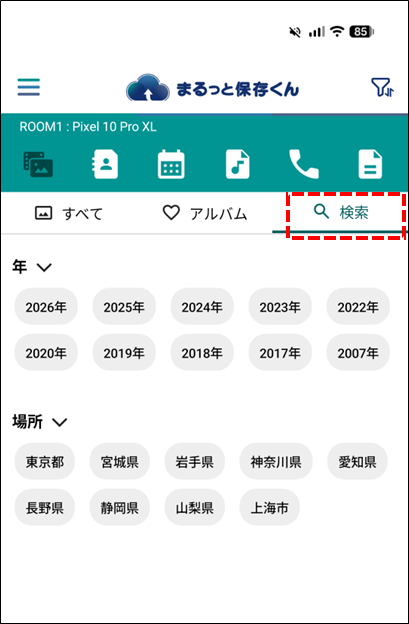
年:
閲覧したい写真やビデオの「撮影年」を選択することで、検索範囲を絞って写真やビデオを探すことができます。
場所:
閲覧したい写真やビデオの「撮影場所」を選択することで、検索範囲を絞って写真やビデオを探すことができます。
データをバックアップする
「まるっと保存くん」を初めてご利用になる際は、スマホのデータを一括でクラウドサーバーへバックアップしましょう。バックアップの際には、クラウドサーバーへバックアップするデータの種類を選択できます。
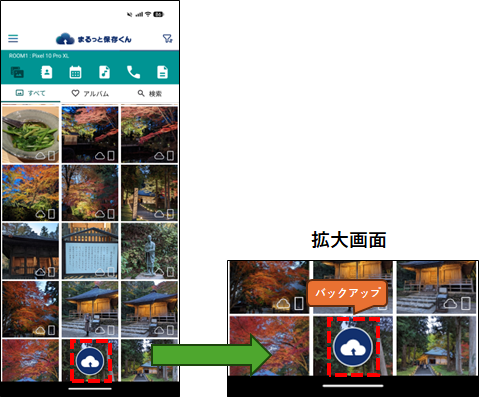
① バックアップを行う際には、「まるっと保存くん」の「すべて」画面の下部にある「クラウド(雲)マーク」ボタンをタップします。
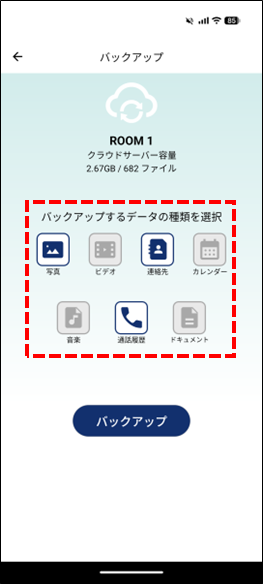
②バックアップしたいデータの種類を選択し、「バックアップ」をタップすると、バックアップが開始されます。
| ヒント! iPhoneやiPadからバックアップ可能なデータは、写真、ビデオ、連絡先、カレンダーのみです。 |
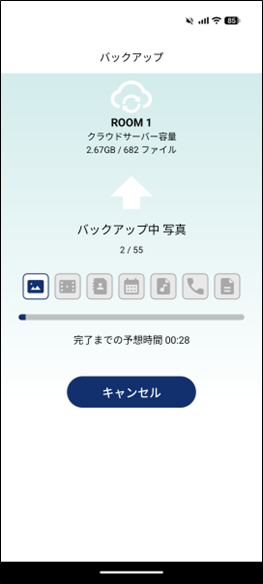
③ データの種類ごとにバックアップが実行されます。
| 注意 バックアップを行う際、データ量によってバックアップに時間がかかるため、バックアップ中にスマホのバッテリーが大きく消費されることがあります。バックアップを行う際には、スマホに電源を接続して、充電状態で行うことをお勧めします。 |
バックアップデータを復元する
「まるっと保存くん」のクラウドサーバーに保存されているデータを、お手持ちのスマホへ復元します。復元の際には、復元するデータの種類を選択できます。
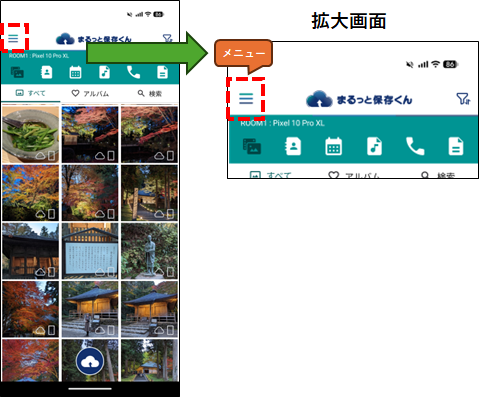
① 復元を行う際には、 「まるっと保存くん」の「すべて」画面の左上にある「メニュー」ボタンをタップします。
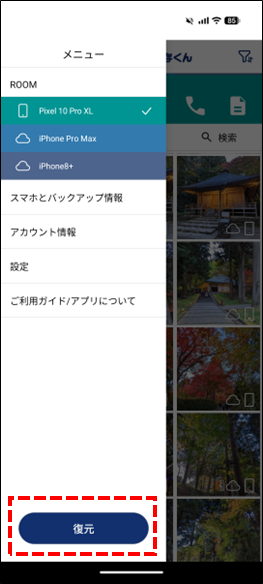
② メニュー画面にある「復元」をタップします。
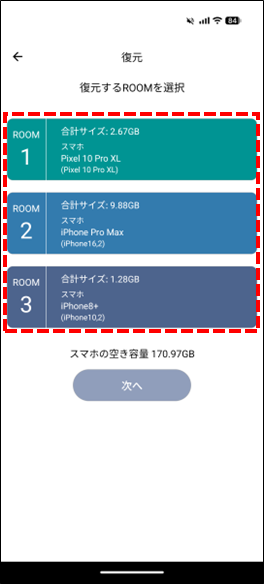
③ 復元したいバックアップデータのあるROOMを選択し、「次へ」をタップします。
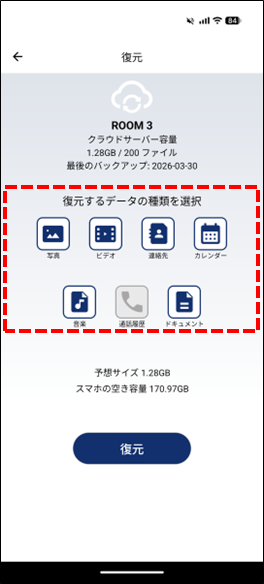
④ 復元したいデータの種類を選択し、「復元」をタップすると、復元が開始されます。
| ヒント! iPhoneやiPadへ復元可能なデータは、写真、ビデオ、連絡先、カレンダーのみです。 |
| 注意 復元を行う際、データ量によって復元に時間がかかるため、復元中にスマホのバッテリーが大きく消費されることがあります。復元を行う際には、スマホに電源を接続して、充電状態で行うことをお勧めします。 |
「撮影年」で写真やビデオを探す
スマホ内に保存されている、または「まるっと保存くん」のクラウドサーバーへバックアップした写真やビデオの中から、視聴したいデータを探す際、写真やビデオの「撮影年」を元に対象のデータを探すことができます。
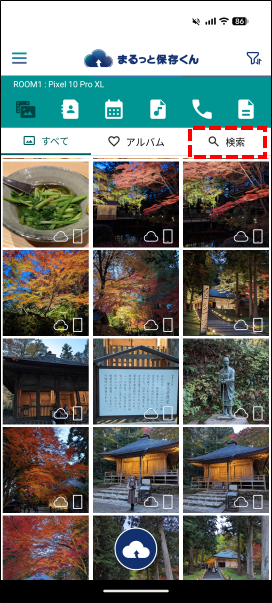
①「撮影年」で写真やビデオを探す際には、「まるっと保存くん」の「すべて」画面にある「検索」ボタンをタップします。
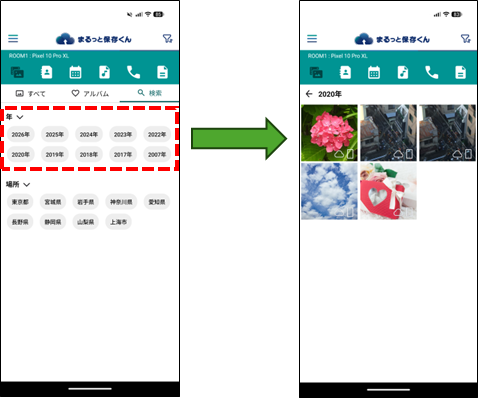
②「年」のリストから、撮影された年をタップすると、タップした年に撮影した写真やビデオのみが一覧で表示されます。
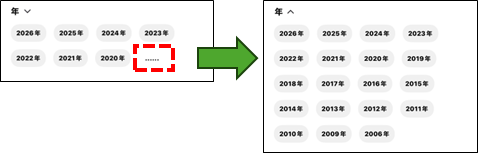
③「……」をタップすると、より古い「撮影年」を選択することができます。
「撮影場所」で写真やビデオを探す
スマホ内に保存されている、または「まるっと保存くん」のクラウドサーバーへバックアップした写真やビデオの中から、視聴したいデータを探す際、写真やビデオの「撮影場所」を元に対象のデータを探すことができます。
①「撮影場所」で写真やビデオを探す際には、「まるっと保存くん」の「すべて」画面にある「検索」ボタンをタップします。
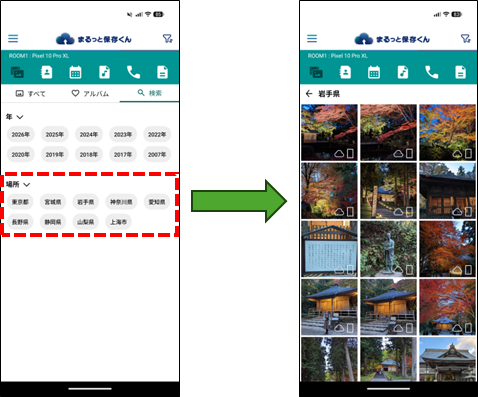
②「場所」のリストから、撮影された場所をタップすると、タップした場所で撮影した写真やビデオのみが一覧で表示されます。
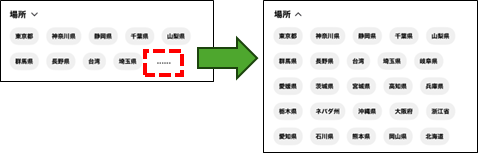
③「……」をタップすると、より撮影数の少ない「場所」を選択することができます。
| ヒント! -「場所」のリストは撮影された写真やビデオの多い場所の順番に並びます。 -「場所」として認識される地域は以下の通りです。 ・日本国内:「都道府県」毎に分けて表示されます。 ・アメリカ:「州」毎に分けて表示されます。 ・中国: 「省」毎に分けて表示されます。 ・その他: 「国」または「地域」毎に分けて表示されます。 |
| 注意 – InstagramなどのSNSや、Lineなどのメッセンジャーアプリから入手した写真やビデオは、個人情報や撮影位置が第三者に特定されないように「撮影年」や「撮影場所」情報が含まれる「EXIF情報」が自動的に削除されます。本アプリは「EXIF情報」から「撮影年」や「撮影場所」を認識しますので、このようなファイルについては正しく写真やビデオを探せないことがあります。 -「撮影年」情報を持たない写真やビデオについて、本アプリは「ファイルの作成日」を「撮影年」として扱い、表示します。 -「撮影場所」情報を持たない写真やビデオについて、本アプリは「撮影場所」で検索することができません。 – 他のROOMでは「検索」機能はご利用いただけません。 |
お気に入りを設定する
「まるっと保存くん」のクラウドサーバーへバックアップした写真やビデオの中から、好きなものを「お気に入り」として設定し、まとめて視聴することができます。
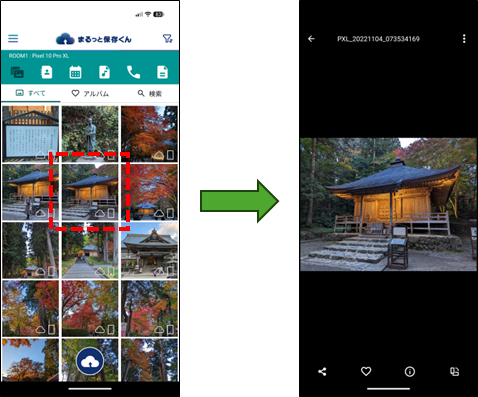
①「お気に入り」に設定するには、お気に入りに設定したい写真やビデオをタップします。
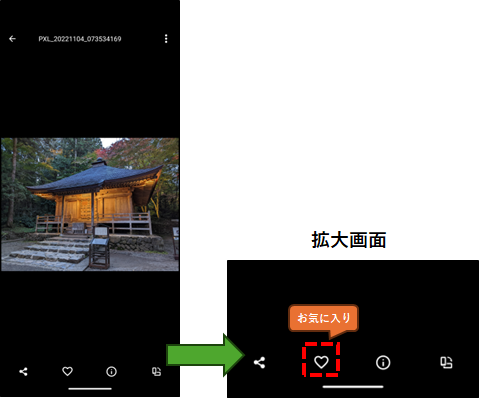
②「プレビュー」画面の下部にある「♡」マークのボタンをタップすると、「お気に入り」に設定できます。また、「お気に入り」の設定を解除したい場合には、解除したい写真やビデオの「プレビュー」画面を開き、再度「♡」マークのボタンをタップしてください。
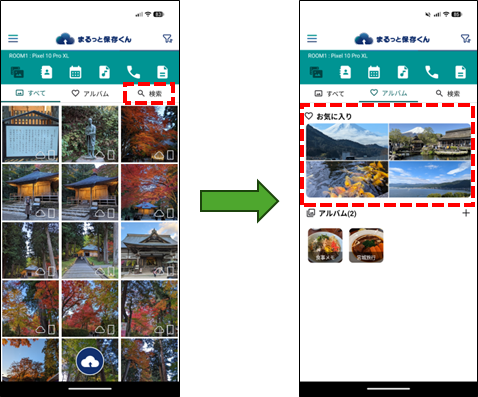
③設定した「お気に入り」をまとめて閲覧する場合、「まるっと保存くん」の「アルバム」ボタンをタップし、「お気に入り」をタップします。
| 注意 -「お気に入り」に設定可能な写真やビデオは、クラウドサーバーへバックアップ済みのもののみです。端末内にのみ存在する写真やビデオは「お気に入り」に設定することはできません。 – 他のROOMにバックアップされている写真やビデオを「お気に入り」に設定することはできません。 |
アルバムを作成する
「まるっと保存くん」のクラウドサーバーへバックアップした写真やビデオから「アルバム」を作成し、「アルバム」単位でまとめて視聴することができます。
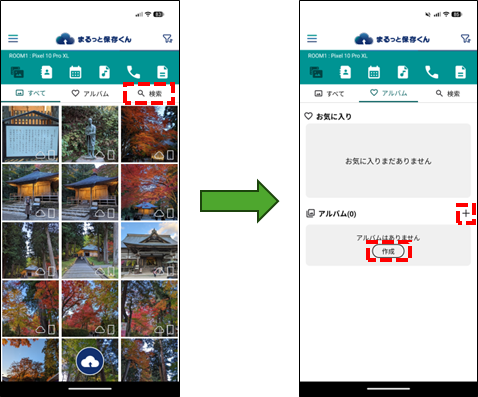
①「アルバム」を新規に作成するには、「まるっと保存くん」の「アルバム」ボタンをタップし、「作成」、または「+」をタップします。
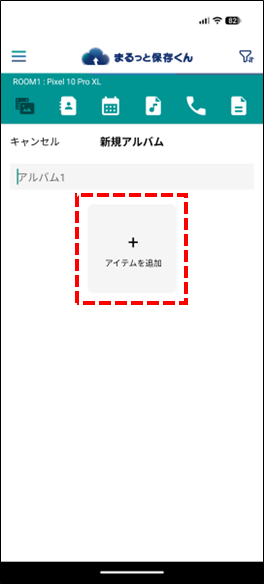
②「アルバム」の名前を入力し、「アイテムを追加」をタップします。
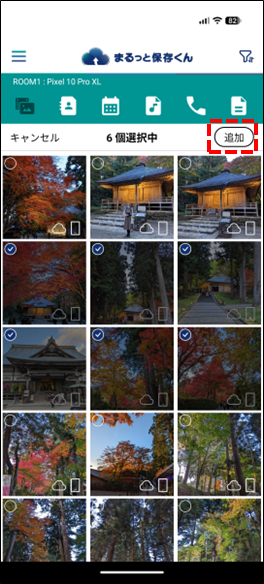
③ バックアップされた写真やビデオがリストで表示されるので、アルバムに登録したい写真やビデオを選択し、「追加」をタップします。
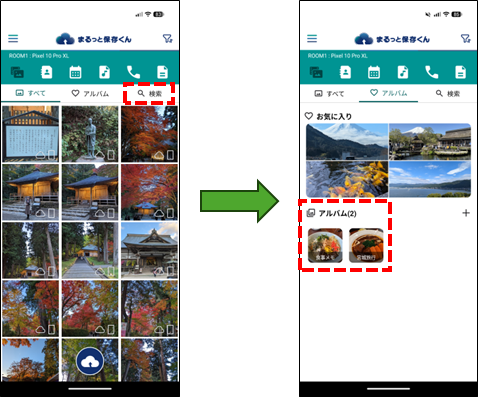
④ 作成した「アルバム」を閲覧する場合、「まるっと保存くん」の「アルバム」ボタンをタップし、閲覧したい「アルバム」をタップします。
| ヒント! – アルバムは最大99個作成することができ、1つのアルバムに設定できる写真/ビデオは最大300枚です。 – アルバムは撮影日時順に写真/ビデオを表示します。 |
| 注意 -「アルバム」に設定可能な写真やビデオは、クラウドサーバーへバックアップ済みのもののみです。端末内にのみ存在する写真やビデオは「アルバム」に設定することはできません。 – 他のROOMで設定された「アルバム」は視聴のみ可能です。 |
アルバムを知り合いに共有する
作成した「アルバム」を知り合いに共有したい場合、共有用のURLリンクを作成し渡すことで「アルバム」内の写真やビデオを視聴したり、手元の端末にダウンロードすることができます。
①「アルバム」を共有するには、「まるっと保存くん」の「アルバム」ボタンをタップし、共有したい「アルバム」をタップします。
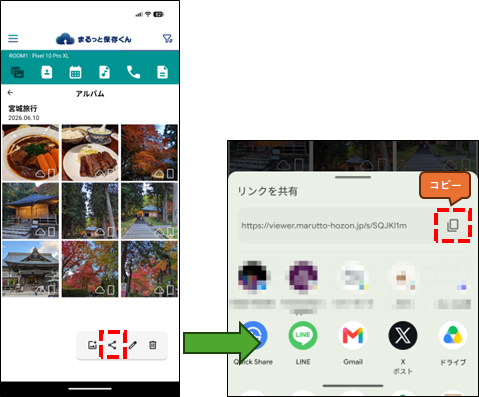
② 画面右下にある「共有」ボタンをタップし、「コピー」、または「コピー」ボタンをタップすると、共有用のURLリンクがコピーされます。メールやLineなどのメッセンジャーアプリを開き、コピーしたURLリンクを貼り付けて、知り合いへ送ります。
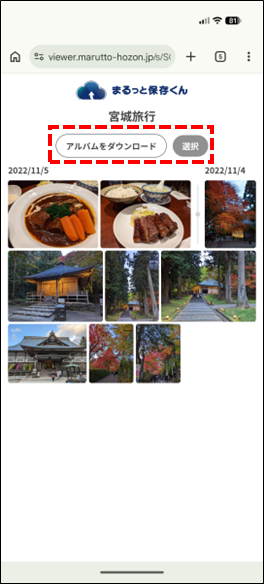
③ 受け取ったURLリンクを端末のブラウザで開くと、共有された「アルバム」を開くことができます。共有されたアルバムからは、写真やビデオを視聴することや、ファイル単位、アルバム単位でダウンロードを行うことができます。
| 注意 -「アルバム」に設定された写真やビデオが多い場合、お使いの端末によっては一括でダウンロードができないことがあります。そのような場合には、お手数ですが1つずつダウンロードをお試しいただくか、パソコンのブラウザからダウンロードを行ってください。 -「アルバム」を一括でダウンロードした場合、写真やビデオは1つのZIPファイルに圧縮してダウンロードされます。お使いの端末によってZIPファイルの開き方は異なります。 – アプリから共有URLリンクを作成した場合、共有URLリンクは30日間ご利用いただけます。30日が過ぎると共有URLリンクの有効期限が切れ、URLリンクから「アルバム」を閲覧できなくなります。有効期限以降もアプリを共有されたい場合には、再度共有URLリンクを作成してください。 |
アプリでデータを確認する
「すべて」画面で写真やビデオ、音楽をタップすることで、データの確認や再生を行うことができます。
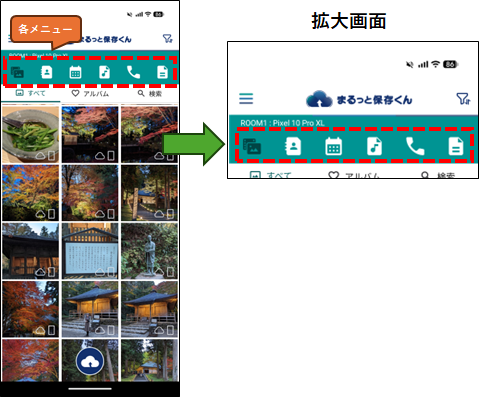
① 「すべて」画面の上部にある、確認や再生を行いたいアイコンを選択します。
② 確認や再生したいデータをタップします。写真は拡大して表示され、ビデオや音楽は再生プレーヤーが表示されます。ビデオや音楽は再生ボタンをタップすると、再生が開始されます。
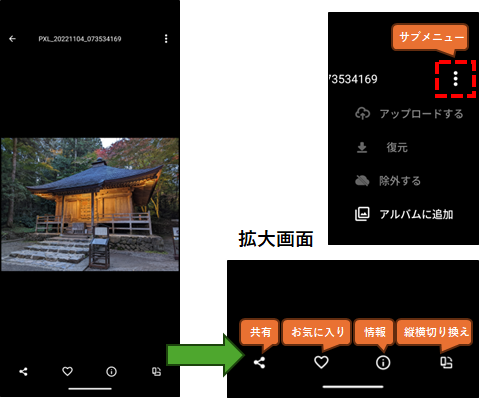
③ 選択したデータの確認中にも、メイン画面で利用できる各機能を使用することができます。
(一部のメニューは画面右上にあるサブメニューを開くことで利用可能です)
共有: 表示している写真やビデオを知り合いに共有するためのURLリンクを作成します。
お気に入り: 表示している写真やビデオをお気に入りに設定します。
情報: 表示している写真やビデオのファイルサイズや撮影日、バックアップ日などを確認できます。
縦横切り換え: 表示している写真やビデオを縦方向、横方向に切り換えます。
アップロードする: 表示しているデータを「まるっと保存くん」のクラウドサーバーへバックアップします。
復元: 表示しているデータをクラウドサーバーからご利用の端末へダウンロードします。
除外する: 表示している写真やビデオを今後バックアップしないようにします。
アルバムに追加: 表示している写真やビデオをアルバムへ追加します。
| 注意 – ドキュメントの内容を確認する場合、お使いのスマホにドキュメントを表示するアプリが別途インストールされている必要があります。 – 連絡先で確認可能な情報は、「名前」「名前のフリガナ」「電話番号」「メールアドレス」のみです。 – カレンダー、および通話履歴の詳細を本アプリから確認することはできません。 |
データを個別にバックアップ・復元する
スマホ内にデータを1つずつ選択してバックアップしたり、クラウドサーバーにバックアップされているデータを1つずつ選択して復元することができます。
①「すべて」画面の上部にある、バックアップや復元を行いたいアイコンを選択します。
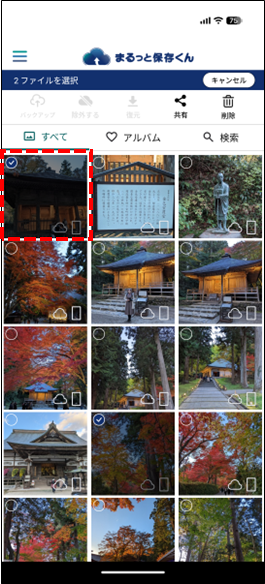
② バックアップや復元したいデータを1つずつロングタップ(長押し)して選択します。
選択されたデータの左上には「v」マークが表示されます。
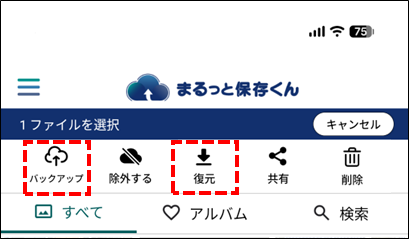
③ 「すべて」画面の上部にある「バックアップ」もしくは「復元」アイコンをタップすると、選択したデータのみがバックアップ/復元されます。
| 注意 – iPhone、iPadからのバックアップや、iPhone、iPadへの復元可能なデータは、写真、ビデオ、連絡先、カレンダーのみです。 |
バックアップ不要なデータを除外する
スマホ内にあるバックアップ不要なデータを1つずつ選択して設定することができます。「除外」と設定されたデータは、一括でバックアップを行ってもバックアップ対象にはなりません。
①「すべて」画面の上部にある、除外設定を行いたいデータのアイコンを選択します。
② 除外したいデータを1つずつロングタップ(長押し)して選択します。
選択されたデータの左上には「v」マークが表示されます。
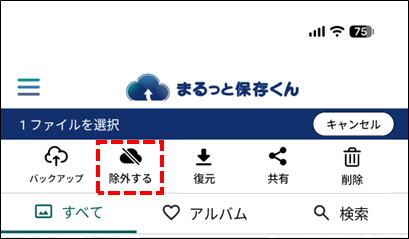
③ メイン画面の上部にある「除外する」アイコンをタップすると、選択したデータのみがバックアップ対象から除外されます。
写真やビデオを知り合いに共有する
「まるっと保存くん」のクラウドサーバー内にバックアップされている写真やビデオを知り合いに共有したい場合、共有用のURLリンクを作成し渡すことで、写真やビデオを視聴したり、手元の端末にダウンロードすることができます。
① 共有したい写真やビデオを1つずつロングタップ(長押し)して選択します。
選択されたデータの左上には「v」マークが表示されます。
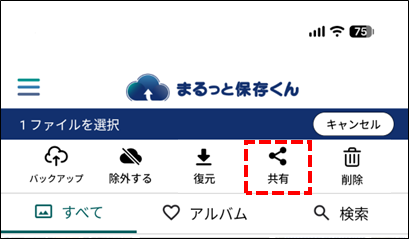
② 「すべて」画面の上部にある「共有」アイコンをタップすると、共有先のアプリのリストが表示されますので、共有したいアプリを選択します。
| 注意 – 共有可能なデータは、クラウドサーバーにバックアップされているデータのみです。共有ボタンが灰色になって押せない場合には、まだバックアップされていないファイルの可能性があります。 – 共有に使用するアプリはあらかじめお使いのスマホにインストールしてください。 – すべてのアプリとの共有は保証しておりません。 – 共有後の操作については、各アプリのマニュアルをご参照ください。 |
バックアップしたデータを削除する
「まるっと保存くん」のクラウドサーバー内にバックアップされているデータを、アプリから直接削除することができます。
| 注意 -「まるっと保存くん」の削除機能は、クラウドサーバー内に保存されているバックアップデータを削除できますが、スマホ本体に保存されているデータを削除することはできません。 – クラウドサーバー内に保存されているバックアップデータを削除した場合、一度削除したデータは復元できなくなります。必要に応じて、削除前にスマホ本体へデータをダウンロードしてください。 |
①「すべて」画面の上部にある、削除を行いたいデータのアイコンを選択します。
② 削除したいデータを1つずつロングタップ(長押し)して選択します。
選択されたデータの左上には「v」マークが表示されます。
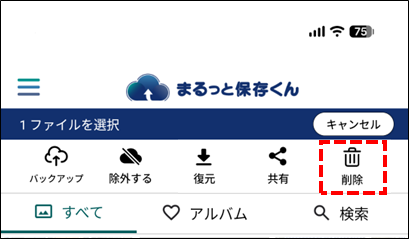
③ 画面の上部にある「削除」アイコンをタップすると、選択したデータのみが削除されます。
ROOMの切り替え・状態を確認する
複数台のスマホからバックアップを行った際、それぞれのバックアップデータが保存されたROOMを切り換えて内容を確認することができます。またROOM内の状態も確認できます。
① 「まるっと保存くん」画面の左上にある「メニュー」のボタンをタップします。
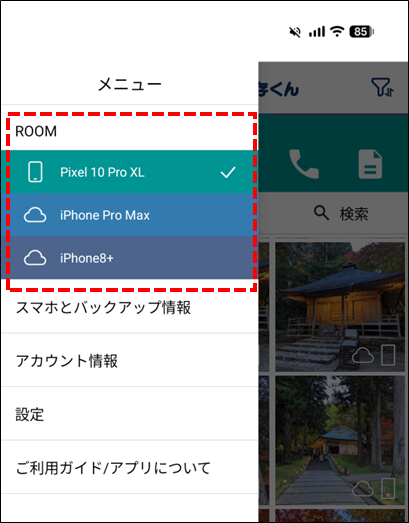
②「ROOM」の中から切り換えたいスマホ名をタップします。
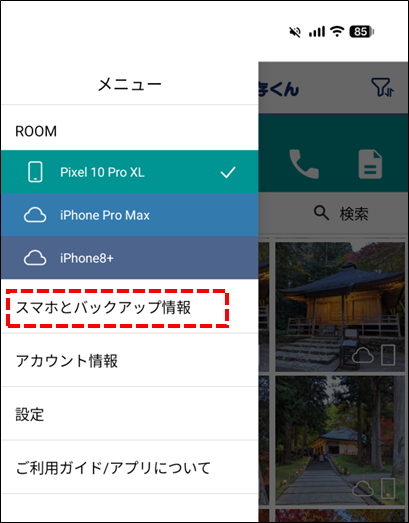
③ ROOM内の状態を確認したい場合には、メニューの中にアル「スマホとバックアップ情報」をタップします。
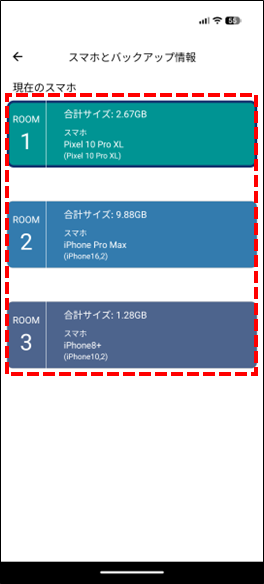
④ 状態を確認したいROOMをタップします。
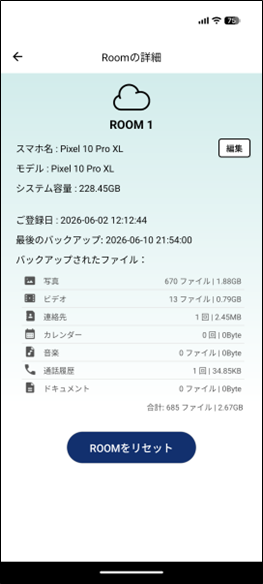
⑤「スマホ名」や、「システム容量(スマホの空き容量)」、「バックアップされたファイルの総容量」などを確認できます。また、登録された「スマホ名」を変更することもできます。
作成したアルバムを編集する
作成したアルバムに写真やビデオを追加したり、アルバム名の変更やアルバム自体を削除することができます。
① 「アルバム」画面から、編集したいアルバムをタップします。
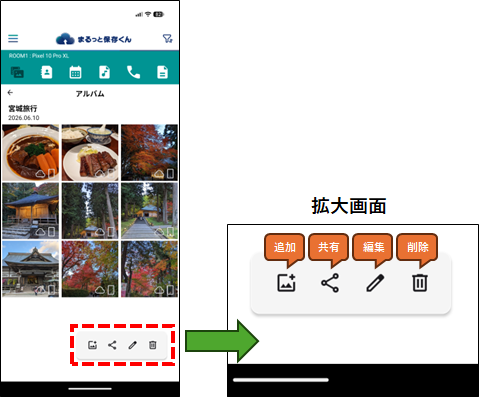
② 画面右下にある編集メニューから、編集を行いたい機能を選択します。
追加: アルバムに写真やビデオを追加できます。
共有: アルバムに設定した写真やビデオを知り合いに共有するURLリンクを作成できます。
編集: アルバム名を編集したり、アルバムに設定した写真やビデオを1つずつ取り消すことができます。
削除: 作成したアルバムを削除します。
| 注意 アルバムを削除した場合、アルバムの設定のみ削除され、バックアップされた写真やビデオは削除されません。 |
契約状態の確認・変更
お使いのサービスの契約状態を確認・変更を行うことができます。また、ユーザーID(メールアドレス)の変更や、パスワードの変更などを行うこともできます。
① 画面の左上にある「メニュー」のボタンをタップします。
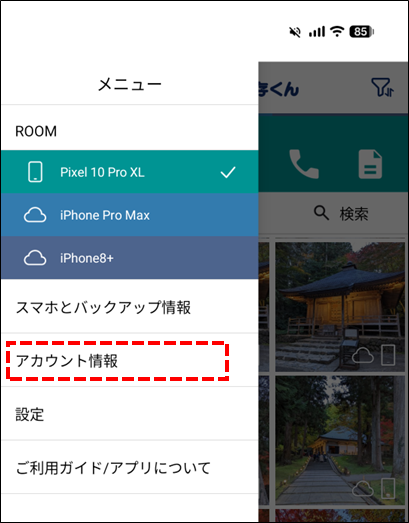
② メニューにある「アカウント情報」をタップします。
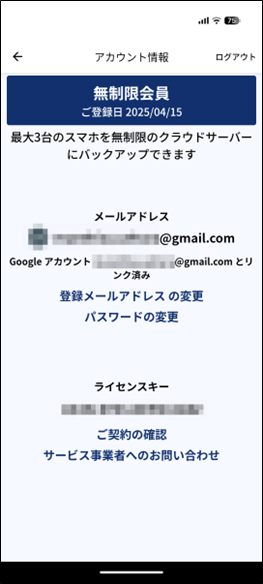
③ アカウント情報画面が表示されましたら、ご希望のサービスをタップし、画面の指示に従って操作を行ってください。
スマートバックアップの設定
「まるっと保存くん」には、アプリを起動するだけでバックアップを自動で開始する「スマートバックアップ機能」があります。
① 画面の左上にある「メニュー」のボタンをタップします。
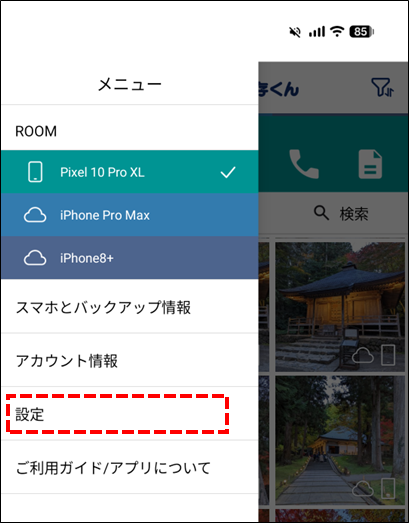
② メニューにある「設定」をタップします。
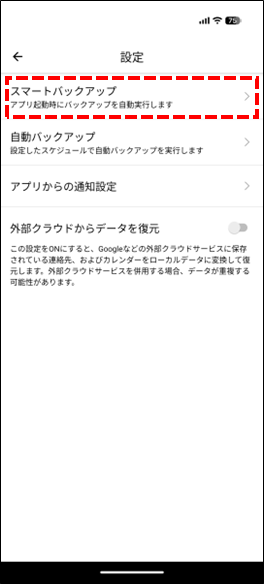
③ 設定画面で「スマートバックアップ」をタップします。
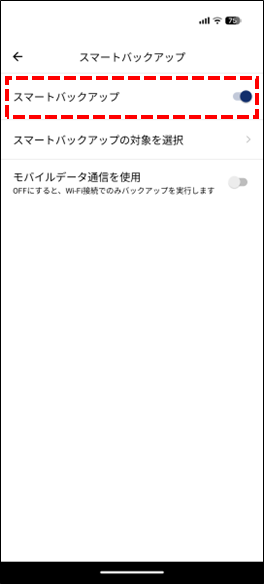
④ スマートバックアップ機能を有効にする際には、「スマートバックアップ」のスイッチをONにします。
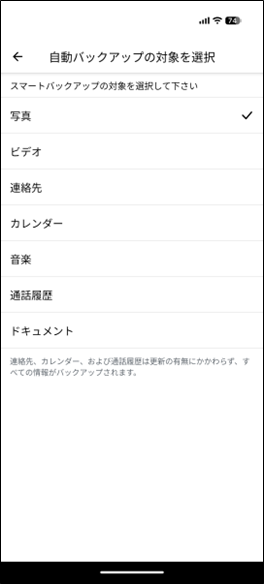
⑤ スマートバックアップ機能でバックアップするファイルの種類を選択する際には、「スマートバックアップの対象を選択」をタップし、対象としたいファイルの種類をタップし、✔マークを付けます。
自動バックアップの設定
Androidスマホでは、指定した曜日の深夜に自動的にバックアップを実行する「自動バックアップ」機能があります。自動バックアップ機能を利用すると、不意なデータの消失時にも復旧することができます。
| ヒント! iPhoneやiPadは自動バックアップを利用できないため、スマートバックアップをご利用ください。 |
① 画面の左上にある「メニュー」のボタンをタップします。
② メニューにある「設定」をタップします。
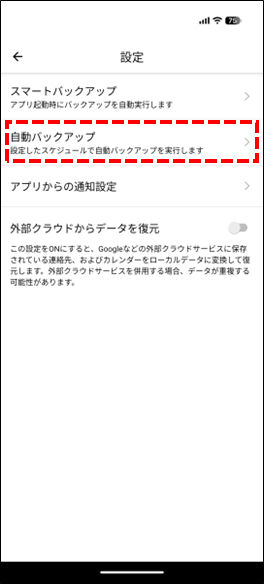
③ 設定画面で「自動バックアップ」をタップします。
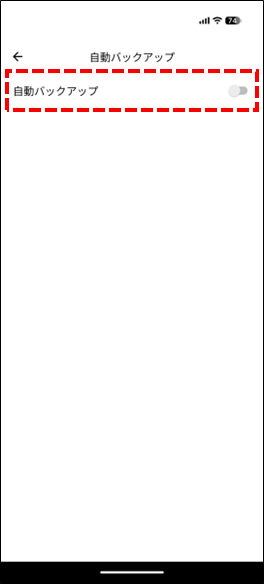
④ 自動バックアップ画面で「自動バックアプ」のスイッチをタップし、ONにすることで、自動バックアップ機能が動作します。動作を停止したい場合にはOFFにしてください。
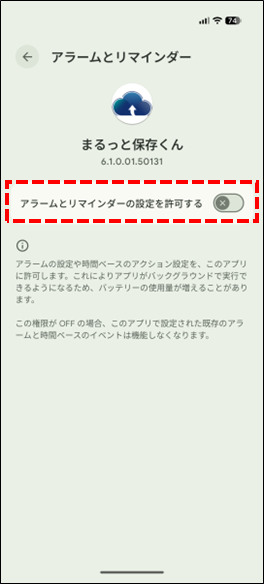
⑤ 自動バックアップを行うため、アラームとリマインダーの設定許可を求めるメッセージが表示されるので、ONにします。
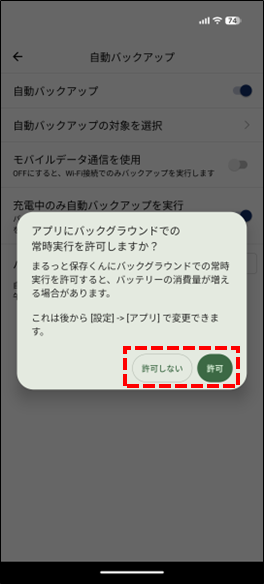
⑥ 自動バックアップを行うための動作を求めるメッセージが表示されるので、「許可」をタップします。
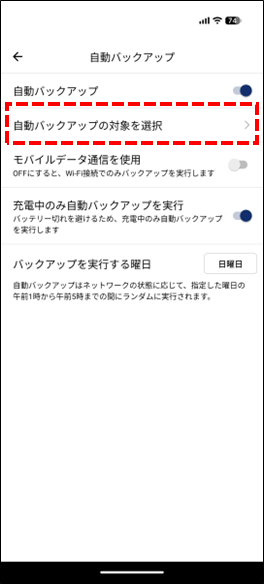
⑦ 自動バックアップ機能でバックアップを行うデータの種類を指定する場合、自動バックアップ画面で「自動バックの対象を選択」をタップします。
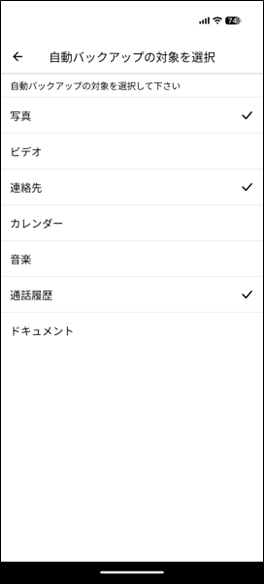
⑧ 自動バックアップの対象を選択画面で定期的にバックアップをするデータの種類をタップし、✔マークを付けます。
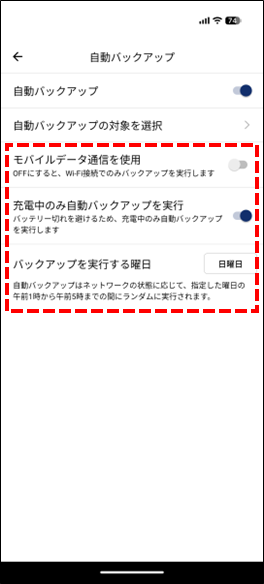
⑨ バックアップ対象の選択以外に、自動バックアップの設定を行うことができます。
モバイルデータ通信を使用:
モバイル通信費を抑えるため、Wi-Fi接続時のみに自動バックアップを行いたい場合、この設定をOFFにします。
充電中のみ自動バックアップを実行:
不意なバッテリー切れを防ぐため、この設定をONにすると、スマホに電源コードを接続して充電中の時にのみ、自動バックアップを行います。
バックアップを実行する曜日:
バックアップする曜日を選択できます。
| 注意 – スマホのバッテリー残量が少ない時に自動バックアップが実行されると、バックアップ中にバッテリーが切れてしまったり、バックアップに失敗することがあります。自動バックアップを設定する際には、充電中となる曜日を設定するか、「充電中のみ自動バックアップを実行」をONに設定することをお勧めします。 – スマホ本体の省電力設定が有効になっていると、設定した曜日で自動バックアップが実行されないことがあります。お使いのスマホやOSのバージョンによって設定名が異なりますが、省電力設定を無効にしてください。 |
アプリからの通知の設定
「まるっと保存くん」 アプリから、バックアップの備忘や、自動バックアップの結果を通知で受け取ることができます。
① 画面の左上にある「メニュー」のボタンをタップします。
② メニューにある「設定」をタップします。
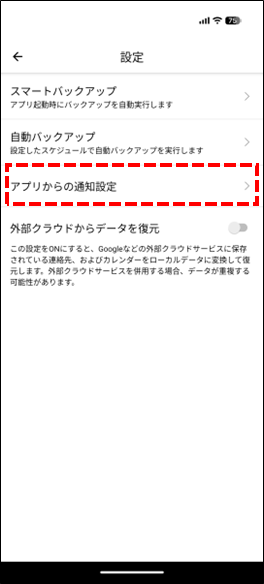
③ 設定画面で「アプリからの通知設定」をタップします。
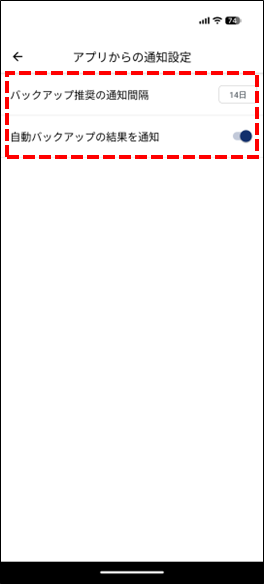
④「バックアップ推奨の通知間隔」をタップすると、通知が送られる間隔を設定できます。
また、「自動バックアップの結果を通知」をONにすると、自動バックアップの実行結果を通知で受け取ることができます。
Webビューアの開き方
「まるっと保存くん」のクラウドサーバー内にバックアップされているデータを、パソコンやスマホのブラウザから確認することができます。

① 表示されているQRコードをスマホのカメラでスキャンするか、下記のURLをパソコンのブラウザで開くと、Webビューア画面表示されます。
https://viewer.marutto-hozon.jp
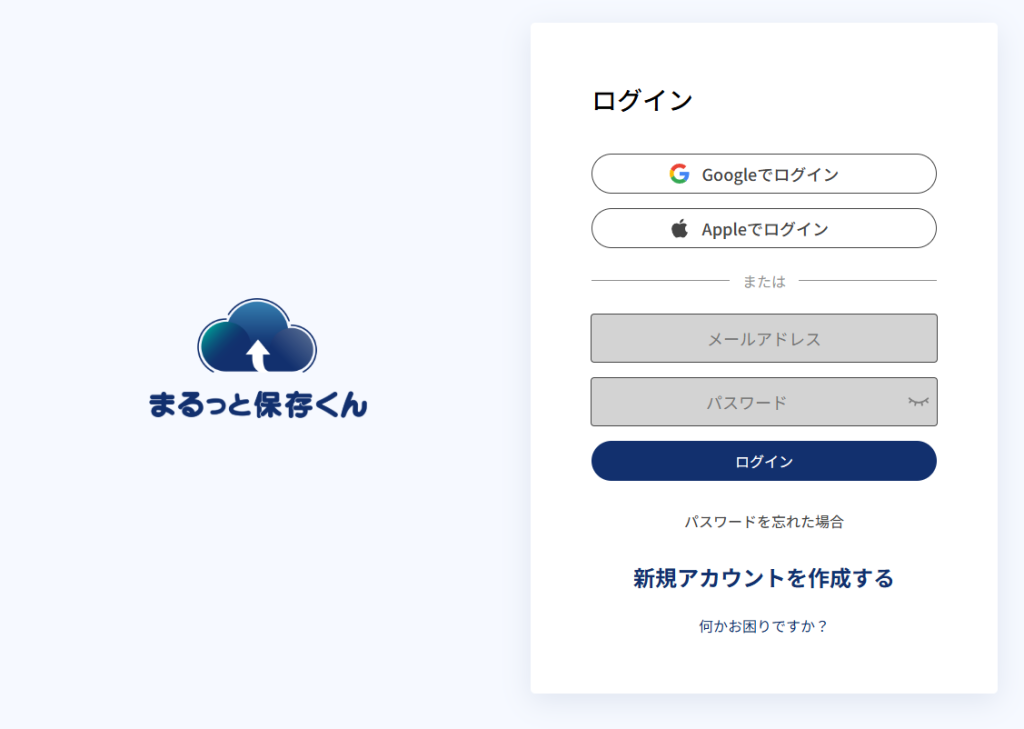
② 「まるっと保存くん」アプリでログインする方法と同様に、「Googleでログイン」「Appleでログイン」を選択いただくか、登録されたメールアドレスとパスワードを入力し、「ログイン」ボタンをクリックします。
ログインか完了すると、Webビューア画面が表示されます。
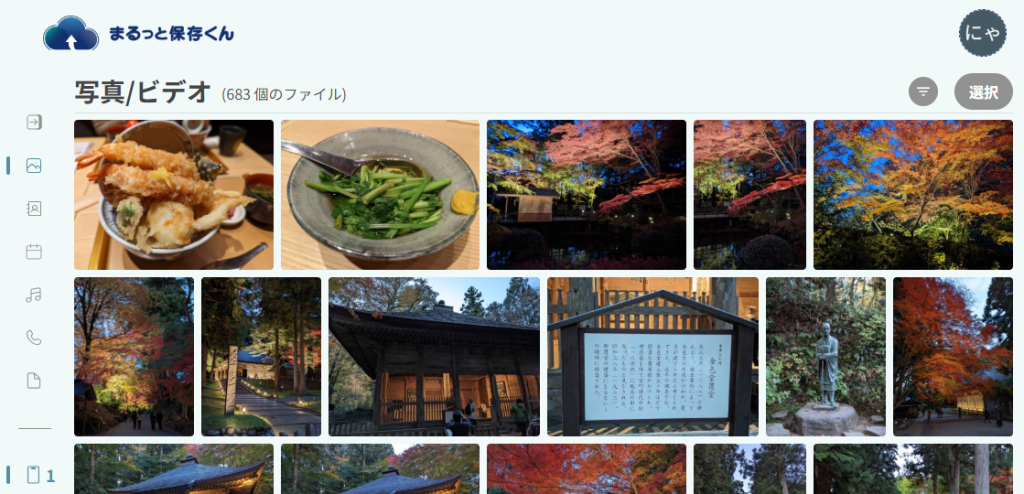
③ Webビューアー画面の各機能は、スマホアプリの機能と同じようにお使いいただくことができます。
- Android、Google Chrome はGoogle LLC の商標です。
- iOSは、Apple Inc.のOS名称です。 IOSは、Cisco Systems,Inc. またはその関連会社の米国およびその他の国における登録商標または商標であり、ライセンスに基づき使用されています。
- iPhoneはApple inc.の登録商標です。※iPhone商標は、アイホン株式会社のライセンスに基づき使用されています。
- LINEはLINEヤフー株式会社の商標または登録商標です。
- Instagramは Meta Platforms, Inc.の商標または登録商標です。
- QRコードは、株式会社デンソーウェーブの商標または登録商標です。
- その他、会社名および製品・サービス名などは、各社の登録商標または商標です。本文中では一部TM、(R)マーク等は明記していません。
